Diseñar cortador de galletas desde una imagen: dudas y truc
27 de agosto de 2026 · 10 min
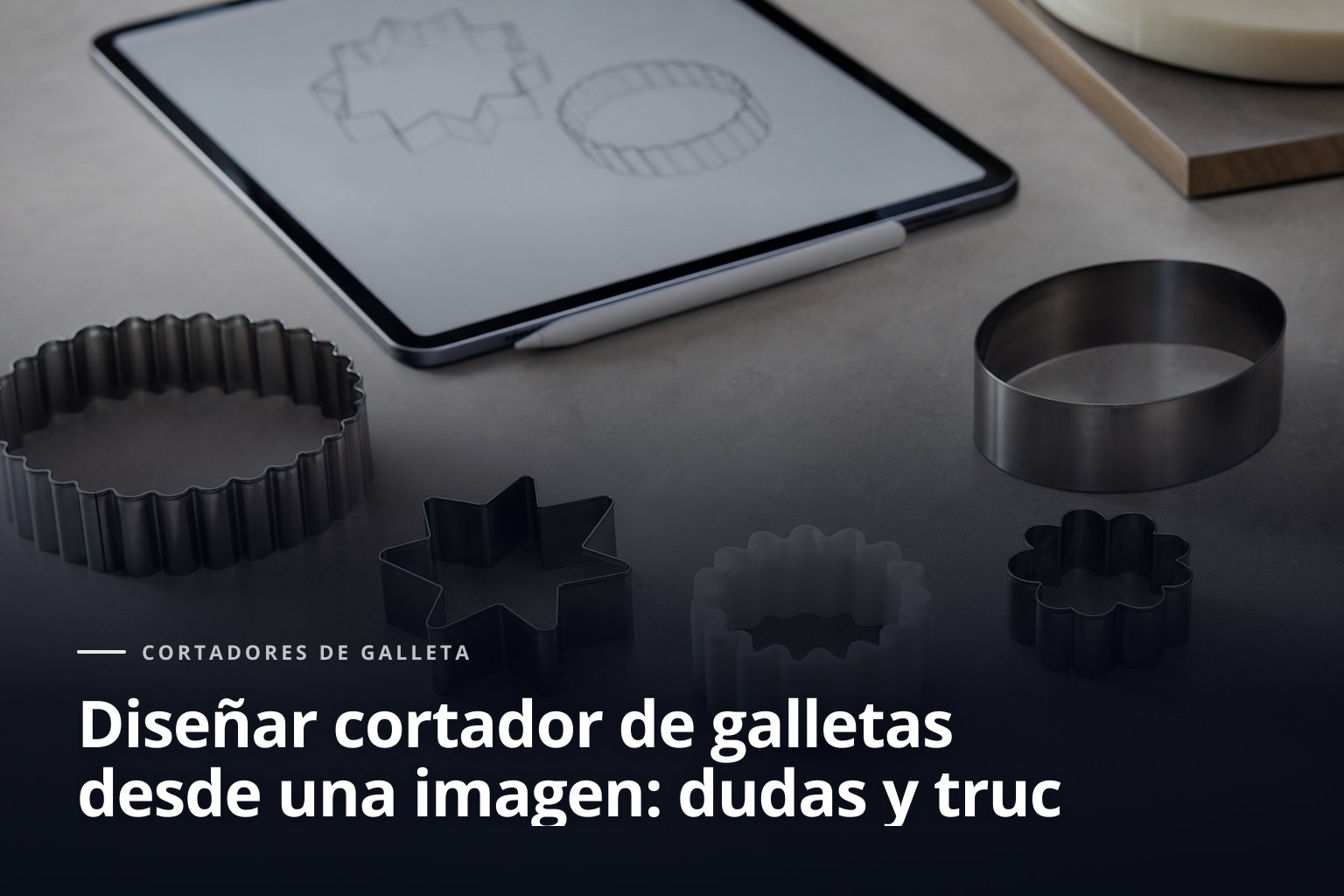
Si ya tienes un dibujo, un símbolo o una ilustración que quieres convertir en un cortador, el problema no suele ser la idea: es decidir hasta dónde conviene simplificarla. Al diseñar cortador de galletas desde una imagen aparecen dudas muy concretas: qué detalles se pierden, qué partes se rompen al pasar a STL y cómo ajustar medidas sin que el resultado quede torpe o frágil.
Antes de tocar parámetros, merece la pena mirar la imagen como si fuera un molde y no como una pieza de arte. Esa cambio de enfoque evita muchos errores: contornos imposibles de cortar, huecos demasiado finos o zonas que quedarían pegadas a la masa. Si trabajas con un generador web como Cortadores de Galleta, puedes probar variaciones sin entrar en modelado manual y ver antes el resultado.
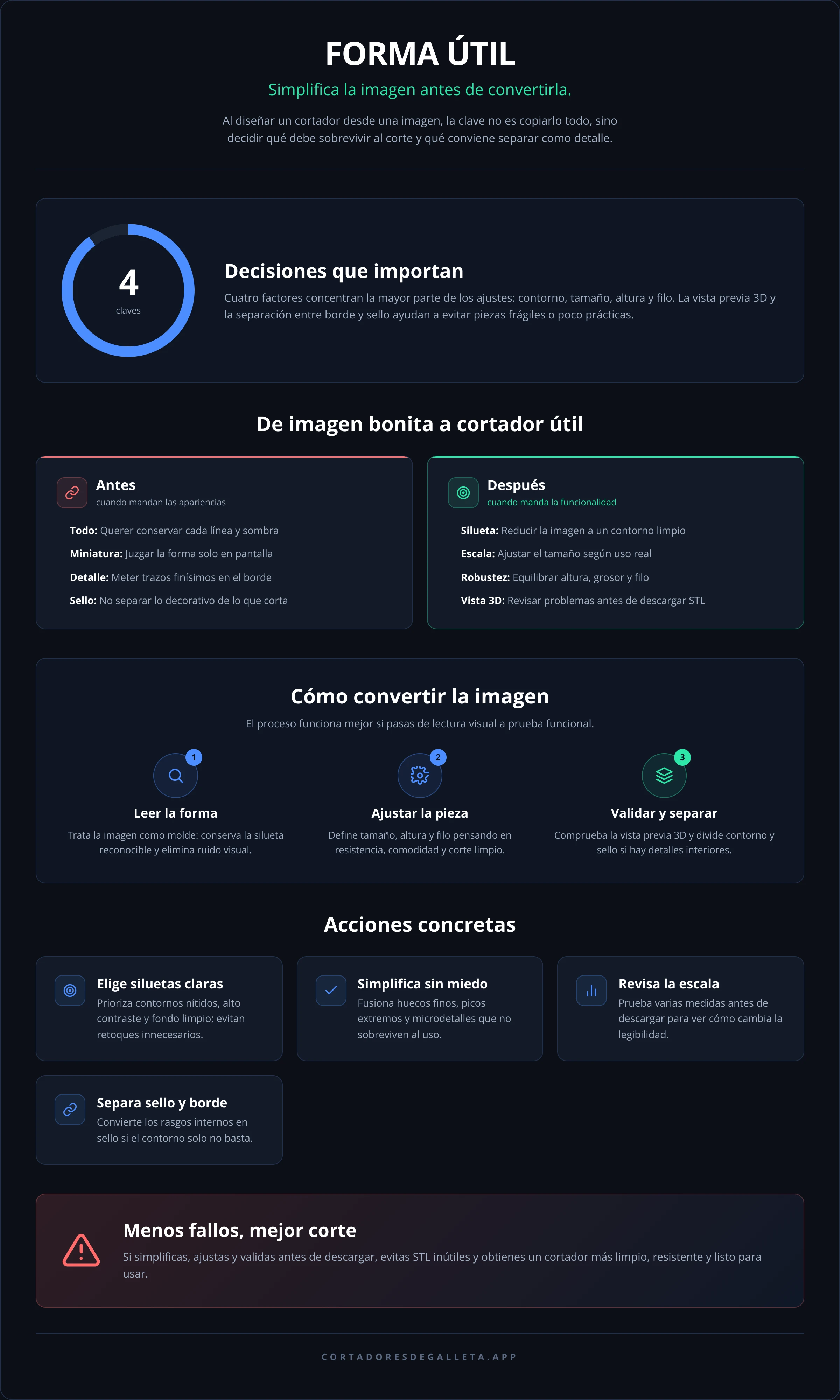
- El contorno manda: una silueta limpia suele dar mejores cortadores que una imagen llena de microdetalles.
- El tamaño final cambia la lectura de la forma, así que no conviene fijarlo “a ojo”.
- El grosor y la altura afectan tanto a la rigidez del cortador como a su comodidad de uso.
- La vista previa 3D ayuda a detectar zonas problemáticas antes de descargar el STL.
- Si quieres un sello de detalles, hay que separar lo decorativo de lo que realmente corta.
Diseñar cortador de galletas desde una imagen sin perder la forma útil
Cuando alguien trae una ilustración bonita, el primer impulso es conservarlo todo. Y ahí empiezan los problemas. Un buen cortador no necesita reproducir cada línea; necesita una silueta reconocible, continua y limpia. Si la imagen tiene pelos, brillos, sombras o elementos superpuestos, el archivo final suele mejorar cuando se reducen a un perfil más claro.
Piénsalo así: una imagen puede verse bien en pantalla y, aun así, ser mala candidata para un cortador. Los huecos interiores muy finos se cierran, los picos demasiado agudos pueden deformarse y los puentes estrechos se vuelven frágiles. El mejor resultado suele salir de recortar la imagen mentalmente hasta quedarte con lo indispensable.
Aquí ayuda mucho distinguir entre “detalle decorativo” y “estructura de corte”. El borde exterior define la galleta; lo demás, si se conserva, debería convertirse en un sello o relieve separado. Si quieres explorar ese enfoque, la herramienta de generación de STL de cortadores personalizados permite ver cómo cambia la pieza al ajustar perfil y detalle sin necesidad de modelar nada a mano.
Qué imágenes funcionan mejor
Suelen responder mejor las siluetas nítidas, los dibujos de trazado claro y los iconos con contornos bien definidos. También funcionan bien ilustraciones con contraste alto y fondo limpio. Cuanto más sencillo es leer la forma a primera vista, menos retoques necesita después.
No hace falta que la imagen sea “bonita” en sentido artístico. Hace falta que sea legible para convertirla en un borde. Eso explica por qué un boceto sencillo puede terminar siendo mejor base que una imagen muy acabada pero llena de capas visuales.
Qué imágenes suelen dar problemas
Las fotografías, por ejemplo, casi nunca son el mejor punto de partida si lo que buscas es un cortador limpio. Tampoco ayudan las imágenes con degradados, transparencias o volúmenes confusos. Si el contorno se mezcla con el fondo, el generador tiene que interpretar demasiado y el resultado pierde precisión.
Otra señal de alerta: diseños con zonas tan finas que parecen una línea. En una galleta real, esas partes se rompen o no se marcan bien. Si necesitas conservar un detalle así, suele ser mejor llevarlo al sello de detalle y no al borde exterior.
Ajustes que importan al convertir la imagen en STL
Aquí es donde una buena idea se convierte en una pieza utilizable. Al diseñar cortador de galletas desde una imagen, el tamaño no debería decidirse solo por el aspecto visual, sino por el uso real: cuánto quieres que mida la galleta, qué espacio ocupa en bandeja y si necesitas una forma más cómoda para cortar con una sola presión.
También importa la altura. Un cortador demasiado bajo puede resultar incómodo; uno demasiado alto puede flexionarse o costar más al presionar sobre la masa. El grosor del filo influye igual: si es exageradamente fino, la pieza pierde resistencia; si es demasiado grueso, corta peor y deja un borde menos limpio.
Lo útil de trabajar con un generador orientado a STL es que puedes hacer estos cambios sin abrir un programa de CAD. En vez de reconstruir todo el modelo, pruebas el efecto del tamaño, la altura y el filo sobre la misma imagen. Esa diferencia ahorra tiempo y reduce decisiones tomadas a ciegas.
Tamaño final: más importante de lo que parece
El tamaño altera la presencia del diseño y también su comportamiento. Una figura pequeña gana simplicidad; una grande puede tolerar mejor detalles, pero también exige que la estructura sea más sólida. No conviene pensar el tamaño solo como una medida estética.
Si la forma tiene partes delicadas, ampliarla puede ayudar a que esas zonas respiren. Si, por el contrario, la imagen ya es muy limpia, reducirla puede dar un cortador más práctico y rápido de usar. La vista previa 3D es especialmente útil aquí porque enseña el efecto real de la escala.
Altura, grosor y filo
La altura define cuánto sobresale el cortador y cómo se comporta al presionar. El grosor del cuerpo influye en la estabilidad general. Y el filo, que es una de las decisiones más sensibles, determina si el borde entra bien en la masa o si se queda “arrastrando” en vez de cortar.
Un error frecuente es pedir un filo demasiado agresivo porque parece más profesional. En realidad, un filo desproporcionado puede volver la pieza frágil o incómoda. Mejor buscar un equilibrio: suficiente definición para cortar bien y suficiente cuerpo para que el STL sea robusto.
Si dudas sobre el resultado, conviene revisar cómo se ve el borde en la vista previa 3D antes de descargar. La ayuda del producto también puede servir como referencia para entender qué cambia con cada ajuste sin entrar en suposiciones.
Cómo separar contorno y sello de detalle
No toda imagen debería convertirse en un solo borde. En muchos casos, el mejor resultado sale de dividir la pieza en dos partes: el contorno principal y un sello de detalle para marcar rasgos interiores. Esa separación permite que el cortador haga su trabajo sin exigirle que resuelva sombras, líneas internas o elementos demasiado pequeños.
Cuando diseñas así, el borde exterior puede quedarse limpio y resistente, mientras el sello aporta personalidad. Esto funciona muy bien en figuras con ojos, letras internas, pliegues o elementos repetidos. Lo importante es decidir qué debe cortar la masa y qué solo debe quedar marcado en la superficie.
Hay una diferencia práctica enorme entre “que se vea” y “que pueda imprimirse bien en 3D”. Un detalle que luce perfecto en la imagen puede ser inútil en el STL si queda demasiado fino. Por eso, al diseñar desde una imagen, merece la pena priorizar las líneas que sobreviven al uso real.
Señales de que necesitas un sello
Si la imagen depende de muchos trazos interiores para reconocerse, seguramente te conviene un sello. Si el rasgo principal está en un rostro, un emblema o una textura repetida, el borde solo no basta. Y si el contorno exterior queda demasiado cargado cuando intentas meter todos los detalles dentro, el conjunto pierde claridad.
Una regla útil: si al reducir la imagen a un borde sigue viéndose la forma principal, probablemente el diseño está bien encaminado. Si deja de entenderse, necesitas una solución dividida.
Cuándo simplificar sin miedo
Simplificar no significa empobrecer. Muchas veces significa eliminar ruido visual para que el cortador funcione de verdad. Las esquinas internas muy cerradas, los puntos diminutos y los recortes microscópicos suelen ser candidatos claros a desaparecer o fusionarse.
La pregunta correcta no es “¿qué puedo conservar?”, sino “¿qué merece sobrevivir al corte?”. Esa mirada ahorra intentos fallidos y evita descargar archivos que luego no te sirven. En una herramienta como Cortadores de Galleta, esa decisión se toma con bastante menos fricción que en un software de modelado tradicional.
Vista previa 3D: el paso que evita descargas inútiles
La vista previa 3D no es un adorno. Es el filtro que te dice si el diseño realmente tiene sentido antes de descargar el STL. Si una pieza aparece con secciones demasiado finas, bordes extraños o proporciones raras, todavía estás a tiempo de corregirlo.
Esto es especialmente valioso cuando trabajas desde una imagen que no fue creada pensando en corte. Una ilustración puede engañar por su limpieza visual, pero la geometría final puede resultar incómoda. Verla en 3D ayuda a detectar si el cortador “agarra” bien la forma o si necesita una simplificación.
Si usas la vista previa como paso obligado, aprendes rápido qué tipos de imágenes funcionan mejor. También reduces el ciclo de prueba y error. El objetivo no es admirar el modelo, sino comprobar si el archivo está listo para usarse con seguridad y sin sorpresas.
Qué revisar antes de descargar
Mira primero la continuidad del contorno. Después, las zonas estrechas. Luego, si hay elementos interiores, comprueba que no queden tan pegados al borde que parezcan a punto de romperse. Ese orden suele descubrir los problemas antes de que te lleves el STL.
También conviene revisar la sensación general de escala. A veces un diseño correcto en pequeño se siente demasiado vacío en grande, o al revés. La vista previa 3D permite detectar esos desajustes sin tener que imaginar el resultado.
Errores habituales al diseñar desde una imagen
El error más común es querer conservar una imagen tal como está, sin adaptarla al formato de cortador. El segundo es pasar por alto la relación entre detalle y resistencia. Y el tercero, muy frecuente, es ajustar el tamaño cuando ya se ha decidido una estructura que no lo soporta.
Hay otra trampa menos obvia: elegir una imagen por afinidad personal y no por claridad geométrica. Que te guste un dibujo no garantiza que funcione como cortador. Si el contorno no se entiende sin color ni textura, el STL tendrá que resolver demasiado.
También falla mucho la confianza ciega en la vista en miniatura. Un diseño puede verse bien en pequeño en la pantalla y, sin embargo, ser inestable al ampliarlo. Por eso conviene revisar el archivo final en una vista tridimensional antes de descargarlo.
Un criterio simple para decidir rápido
Si la imagen tiene una silueta identificable, pocos huecos internos y líneas bien separadas, suele ser buena candidata. Si depende de sombras, degradados o trazos finísimos, conviene transformarla antes de usarla como base. Y si el diseño necesita reconocimiento exacto de detalles muy pequeños, mejor plantearlo como combinación de corte y sello.
No hace falta obsesionarse con la perfección del original. En este tipo de trabajo, la utilidad manda. Un cortador claro y estable suele aportar más que una reproducción demasiado fiel pero poco práctica.
Preguntas frecuentes sobre diseñar cortador de galletas desde una imagen
¿Puedo usar cualquier imagen?
No todas las imágenes funcionan igual de bien. Las mejores son las que tienen contornos claros, contraste alto y pocos elementos confusos. Si la imagen tiene mucho fondo, sombras o detalles minúsculos, normalmente conviene simplificarla antes de convertirla en STL.
¿Qué hago si mi diseño tiene muchos detalles?
Separar el contorno principal del sello de detalle suele ser la solución más limpia. Así el borde exterior corta bien y los rasgos internos se marcan sin debilitar la pieza. Si todo va en una sola forma, es más fácil que el diseño se vuelva frágil o poco legible.
¿Cómo sé si el tamaño elegido es correcto?
Depende del uso que quieras darle, pero la referencia más fiable es la vista previa 3D. Si la forma queda demasiado pequeña, se pierden rasgos; si queda excesivamente grande, algunos detalles dejan de aportar. Conviene probar varias escalas antes de descargar el archivo.
¿Hace falta saber modelado 3D?
No. Esa es precisamente la ventaja de usar un generador web orientado a cortadores personalizados. Puedes partir de una imagen y obtener un STL sin construir el modelo manualmente. Si quieres entrar al flujo de trabajo, abrir el generador es el paso más directo.
¿Qué diferencia hay entre un borde y un sello?
El borde es el contorno que corta la masa. El sello marca detalles en la superficie de la galleta. Cuando la imagen tiene rasgos internos importantes, dividirlos así permite mantener la forma principal sin sacrificar la lectura del diseño.
¿Puedo probar si la cuenta me compensa antes de activar Pro?
Sí. Lo razonable es explorar primero el flujo básico y, si necesitas más opciones de trabajo o producción, revisar las funciones disponibles en activar Pro. Así decides con contexto, no por intuición.
Si ya tienes una imagen y te está frenando la parte técnica, contacta con el equipo y plantea tu caso concreto. Un buen ajuste de tamaño, grosor o sello puede marcar la diferencia entre un archivo que solo se ve bien y uno que realmente sirve para cortar.