Errores frecuentes al diseñar cortadores desde una imagen
6 de septiembre de 2026 · 10 min
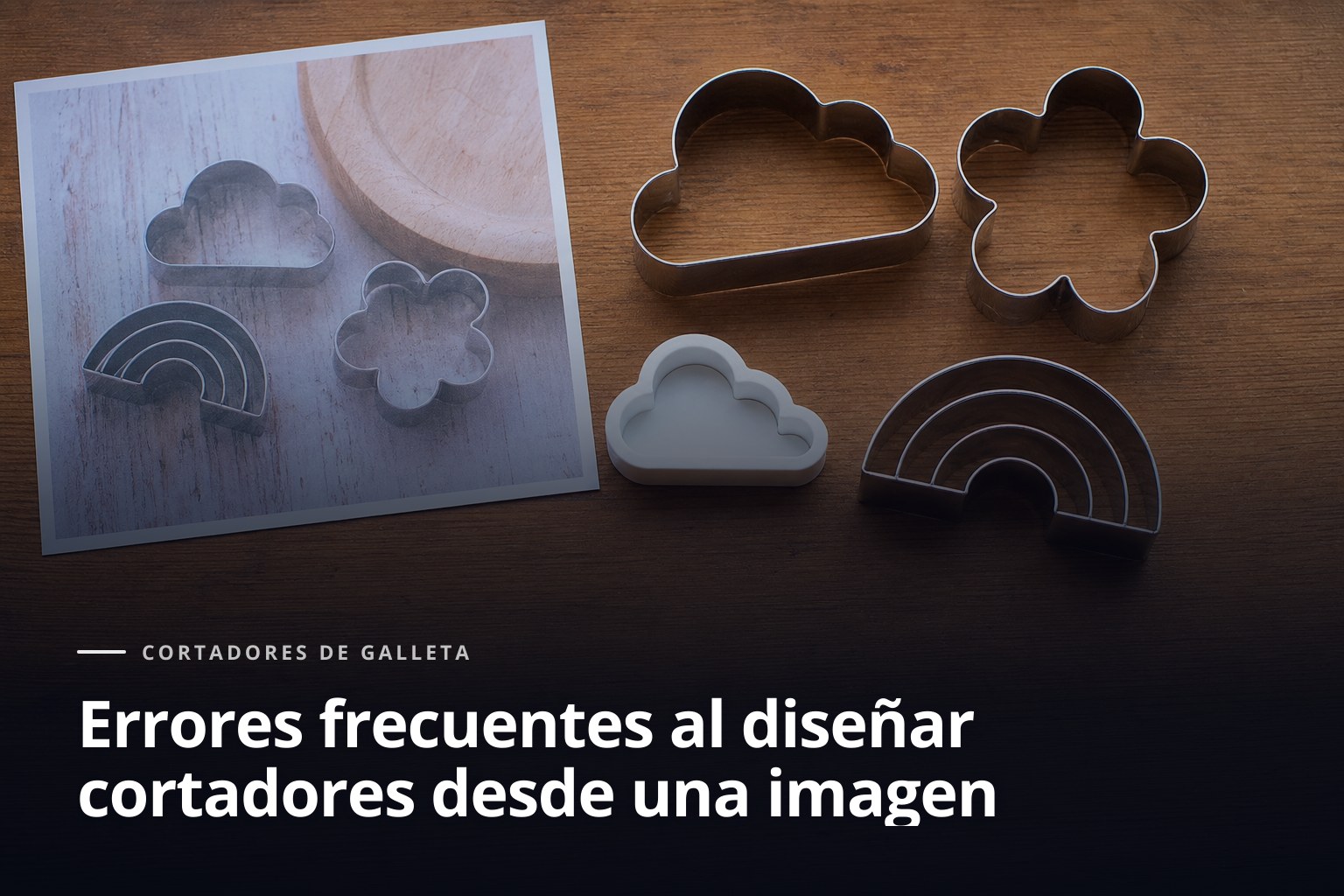
Si has intentado diseñar cortador de galletas desde una imagen y el resultado no se parecía ni de lejos a lo que tenías en pantalla, no estás solo. El problema casi nunca está en la idea, sino en pequeños errores que se acumulan: una imagen poco limpia, una escala mal pensada o un detalle que queda precioso en pantalla y luego resulta imposible de convertir en un cortador útil.
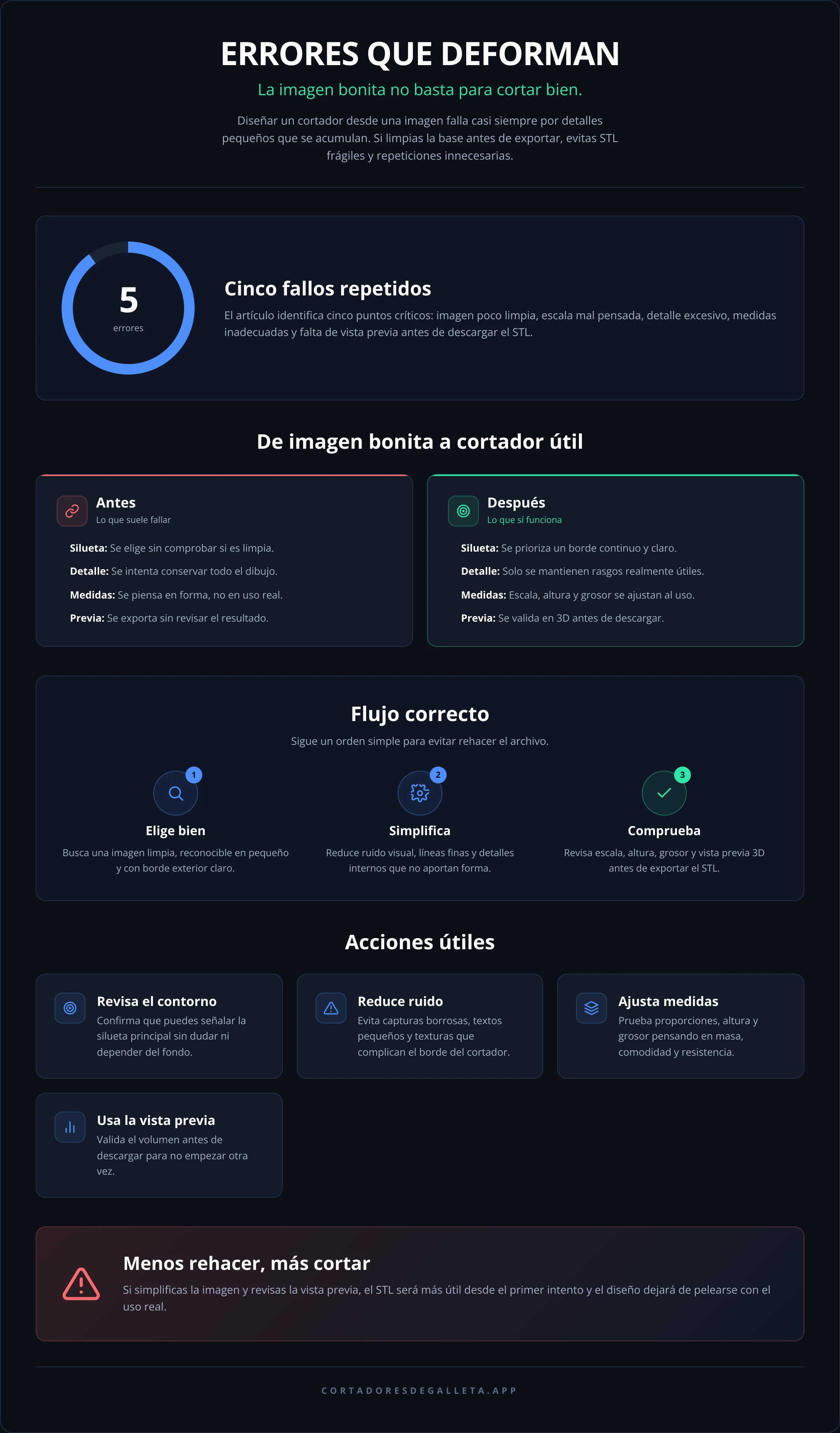
Puntos clave
- Una imagen bonita no siempre sirve para convertirla en un cortador funcional.
- El mayor fallo suele ser pensar en el dibujo antes que en el borde real del cortador.
- La escala, el grosor y la altura cambian más el resultado de lo que parece.
- Los detalles finos pueden perderse o romper la silueta si no se simplifican.
- La vista previa evita descargar un STL que luego obliga a empezar de nuevo.
En trabajos de diseño para repostería, los fallos no se detectan cuando ya está todo terminado, sino en la fase de preparación. Si el contorno tiene huecos, si la imagen está torcida o si el motivo depende de líneas muy finas, el STL suele heredar esos problemas. Por eso merece la pena revisar el origen con más criterio que prisa.
Errores al diseñar cortador de galletas desde una imagen que más se repiten
El primer fallo es elegir una imagen sin pensar si puede convertirse en una silueta limpia. Muchas ilustraciones funcionan bien como referencia visual, pero no como base para un borde continuo. Una figura con sombras, degradados, transparencias o texturas complejas obliga a simplificar antes de empezar.
También se ve mucho el error de usar archivos pequeños o capturas comprimidas. Cuando el contorno está borroso, el trazado se vuelve impreciso y aparecen irregularidades que luego se notan en el corte. Si la imagen ya llega confusa, el resultado final suele tener esa misma confusión, solo que convertida en plástico o en geometría.
Otro problema frecuente es querer conservar todo. En un cortador, cada saliente, cada hueco y cada línea interna compite con la limpieza del borde. Cuanto más fiel sea el deseo de “no perder nada”, más probable es que el diseño deje de ser práctico.
Cómo elegir una imagen que sí funciona
Una imagen útil para este tipo de diseño suele tener una lectura clara incluso a tamaño pequeño. Si puedes reconocer la figura en miniatura, es buena señal. Si necesitas explicar cada parte para entenderla, probablemente el contorno necesitará demasiada intervención.
Antes de diseñar cortador de galletas desde una imagen, revisa tres cosas: contraste, separación de formas y borde exterior. El contraste ayuda a distinguir la silueta; la separación evita que elementos distintos se peguen visualmente; el borde exterior determina si el cortador será cómodo de usar o quedará lleno de picos raros. Una imagen sencilla no significa aburrida: significa que puede transformarse sin pelearse con ella.
Si dudas entre varias imágenes, elige la que tenga menos ruido visual y más volumen reconocible. Una figura con una postura clara, una sola dirección y contornos definidos suele dar mejor resultado que una composición cargada. Lo que parece más espectacular en una pantalla no siempre es lo que mejor se adapta al borde físico.
Señales de alerta antes de empezar
- El motivo depende de texto pequeño o líneas muy finas.
- La silueta se confunde con el fondo al verla reducida.
- Hay muchas zonas interiores cerradas que no aportan forma.
- El dibujo tiene bordes pixelados o borrosos.
- No puedes señalar cuál sería el contorno principal sin dudar.
Estas señales no significan que la imagen sea inútil, pero sí que necesitará simplificación. Y ahí es donde muchos pierden tiempo: empiezan a ajustar medidas antes de limpiar la base. Si el origen no es sólido, el ajuste de tamaño solo amplifica el problema.
Escala, altura y grosor: decisiones que cambian el resultado
Cuando alguien intenta [diseñar cortador de galletas desde una imagen], suele mirar primero la forma. Sin embargo, las medidas son las que hacen que el cortador sea usable. Un diseño puede verse correcto y, aun así, quedar demasiado frágil, incómodo de presionar o excesivamente ancho para el tipo de masa que se usa.
La escala no debería tomarse como un simple “hazlo más grande” o “más pequeño”. Hay que pensar en proporción real: cómo se comporta el contorno al agrandarlo, qué partes quedan demasiado finas y qué zonas se vuelven pesadas. Un cambio de tamaño puede convertir un diseño limpio en otro lleno de puntos débiles.
La altura también importa más de lo que parece. Si es escasa, el borde no marca bien; si se exagera, el cortador puede perder comodidad al usarlo. Lo mismo pasa con el grosor: un perfil muy delgado se deforma con facilidad, y uno muy grueso añade rigidez donde no siempre hace falta. En diseños personalizados, estas tres variables deberían ajustarse pensando en el uso final, no en una medida genérica.
Si necesitas un punto de partida fiable, la vista previa ayuda mucho más que imaginar el resultado. En la ayuda del propio producto y en la página de precios se entiende bien qué partes del proceso conviene revisar antes de descargar el archivo. No es una cuestión estética; es evitar que una medida mal planteada arrastre todo el trabajo.
Detalles que se pierden cuando la imagen está demasiado cargada
Uno de los errores más frustrantes aparece cuando el dibujo original tiene demasiado detalle. En pantalla puede parecer perfecto, pero al transformarlo en cortador, algunas líneas desaparecen, otras se fusionan y otras se vuelven tan finas que apenas cumplen función. El problema no es la herramienta: es que la forma original pedía otro tratamiento.
Si el diseño incluye elementos internos, piensa cuáles son imprescindibles para reconocer la figura. Muchas veces conviene mantener solo los rasgos estructurales: orejas, punta, marco, alas, cola, borde exterior. Lo decorativo puede reservarse para otro tipo de acabado o para un sello de detalles de galletas, cuando el motivo necesita textura sin sacrificar la silueta.
Aquí ayuda trabajar con mentalidad de recorte, no de ilustración. Un cortador necesita un contorno legible y estable. Si una parte del diseño se apoya en líneas tan delicadas que apenas sobreviven al cambio de escala, probablemente deban simplificarse. La decisión suele doler menos cuando se toma pronto.
Qué conviene simplificar primero
- Líneas interiores muy cercanas entre sí.
- Puntas o salientes diminutos.
- Huecos pequeños que se tapan al reducir.
- Sombras, tramas y texturas sin función de forma.
- Rasgos repetidos que no aportan lectura nueva.
Si te cuesta decidir qué conservar, prueba con una regla simple: lo que no ayuda a reconocer la silueta en un vistazo, probablemente sobra. Esa poda no resta personalidad; evita un STL frágil y hace más probable que el resultado sea limpio desde el primer uso.
Vista previa 3D y STL: el filtro que evita rehacer todo
Muchas personas llegan al último paso convencidas de que ya está todo listo, y es justo ahí donde aparecen las sorpresas. Un borde más agresivo de lo previsto, una esquina que quedó demasiado fina o una parte del contorno que parece correcta en plano pero extraña en volumen. La vista previa 3D sirve precisamente para detectar eso antes de descargar el STL.
Cuando trabajas con una herramienta que genera archivos listos para imprimir en 3D, la vista previa no es un adorno. Es el momento de comprobar si la forma tiene coherencia, si las proporciones se entienden y si el cortador conserva el carácter de la imagen original sin volverse frágil. A veces basta mover unos milímetros la escala o ajustar el grosor para que el diseño pase de dudoso a utilizable.
Si trabajas con varias versiones del mismo motivo, conviene revisar cada una con calma y no solo la que “se ve mejor” a simple vista. La versión que parece más vistosa puede ser la más difícil de usar. Cuando el generador de STL muestra el resultado con claridad, esa comparación deja de ser una apuesta.
En este punto también ayuda tener referencias técnicas externas fiables sobre formatos y geometría digital. Para comprender mejor cómo se describe un modelo STL, la documentación sobre el formato STL de la Universidad de Utah y la normalización de archivos 3D en la documentación de Autodesk ofrecen contexto útil, aunque el trabajo práctico se resuelva en la herramienta de diseño. La idea es simple: antes de exportar, mira el resultado como si ya fueras a usarlo.
Cómo trabajar mejor el diseño personalizado sin modelar a mano
Si tu objetivo es generar un cortador personalizado a partir de una imagen, lo que más ayuda es pensar en flujo de trabajo, no en trucos. Primero selecciona una imagen limpia; luego revisa si la silueta se entiende; después ajusta escala, altura y grosor; y solo al final valora si hace falta añadir detalles o un sello. Saltarse ese orden suele acabar en revisiones innecesarias.
También conviene usar el generador como una prueba, no como una apuesta definitiva. Si una primera versión no funciona, el problema no siempre está en la imagen original. Puede que el borde necesite más simplificación, que el motivo pida otro tamaño o que la parte interna deba convertirse en un detalle de sello en vez de formar parte del contorno.
Cuando quieres rapidez sin perder control, una herramienta específica para este trabajo ahorra más tiempo que intentar improvisar con métodos manuales. En Cortadores de Galleta el enfoque está justamente en convertir dibujos o imágenes en archivos STL de cortadores personalizados, con ajustes claros y vista previa antes de descargar. Esa combinación reduce los fallos típicos de quien empieza a diseñar sin un sistema.
Si el proceso se te atasca por una imagen difícil, no hace falta resolverlo a ciegas. Puedes abrir el generador, revisar la forma y ver qué parte del diseño está penalizando el resultado. Y si necesitas ayuda con una situación concreta, contacta con soporte para aclarar el siguiente paso sin dar vueltas.
Dudas frecuentes al convertir una imagen en un cortador útil
¿Qué tipo de imagen da menos problemas?
Las que tienen contorno claro, poco ruido visual y una silueta fácil de reconocer en pequeño. Los dibujos con demasiado fondo, texturas o letras suelen requerir más limpieza antes de funcionar bien como cortador.
¿Por qué mi diseño pierde detalles al reducirlo?
Porque algunos rasgos eran demasiado finos para mantenerse con el tamaño elegido. Cuando se baja la escala, las líneas delgadas y los huecos pequeños se vuelven menos estables y pueden dejar de leerse correctamente.
¿Es mejor mantener todo el dibujo original?
No siempre. En muchos casos, simplificar da un resultado más sólido que intentar conservar cada elemento. Un buen cortador prioriza la forma principal y los detalles que realmente aportan lectura.
¿La vista previa 3D sirve solo para comprobar estética?
Sirve sobre todo para detectar problemas funcionales: zonas frágiles, proporciones raras, contornos dudosos o detalles que se pierden. Si algo se ve extraño en la vista previa, probablemente también dará problemas al usar el archivo.
¿Cuándo tiene sentido añadir un sello de detalles?
Cuando la figura necesita rasgos internos sin cargar demasiado el borde exterior. Un sello permite separar la silueta del detalle y mantener el diseño más limpio.
¿Qué hago si no sé si mi imagen es buena base?
Prueba con una versión simplificada y revisa el resultado en vista previa. Si la forma principal no se entiende con claridad, merece la pena cambiar la imagen o recortar elementos antes de avanzar.
Si ya tienes una imagen y no quieres seguir adivinando qué le sobra o qué le falta, puedes hablar con el equipo y explicar tu caso. A veces el bloqueo no está en el diseño en sí, sino en un contorno que necesita una decisión clara antes de generar el STL.
También puedes entrar al flujo de trabajo cuando te venga bien desde Entrar o revisar si te compensa Activar Pro si estás haciendo varias versiones y quieres trabajar con más margen. Si el problema que tienes es justo el que hemos descrito, lo mejor no es rehacer desde cero: es partir de la imagen correcta y ajustar lo justo.